



逆日影(低層・高層)の性質と特徴
Pnt_610

逆日影(低層・高層)ってなぁに?
ADS‐winに搭載されている操作項目である「斜線・逆日影」の『逆日影』
逆日影とは、日影規制から逆算して「ここまでの高さなら建てられる」→
建物のボリューム上限の形を出す方法です。
※ADS‐LAには非搭載です。
※発散方式には対応しておりません。
最初から 斜線検討は天空率計算で行うという場合
日影計算でのボリューム出しを先に行い、そのボリュームを基にして
天空率を検討する場合等にも使用されます。
目次
- 1. 逆日影(低層・高層)とは
- 2. 日影検討における「高層」「低層」に必要な条件
- 3. 「低層」「高層」の比較と特徴
- 1)ボリュームでの比較
- 2)ADS-winでの「低層・高層」の特徴
- 4. ADS-win 操作について
- 参考資料:
1. 逆日影(低層・高層)とは
- 一言でいうと☝
低層は「影が短いが、同じ場所に長く影が居座る」
高層は「影は長いが、すぐに通り過ぎる」
例えば 冬至の太陽を基準とします。イメージしてみましょう。
・低層(横長がボリューム):大きな「壁」
影が動きにくく、北側の同じ場所が何時間でも暗い状態が続く。
・高層(細長いボリューム):「時計の針」
影は遠くに伸びるが、針の影が回るように数十分から
1時間ほどで影が通り過ぎる。
結論として💡
同じ容積でも
・「低層」で東西に幅広く建てると影が長く存在して規制時間
を超えやすい。
・「高層」でスリムに建てると、冬至の太陽は低いので影は遠くまで届くが
滞在時間が短く、規制をクリアしやすい。
(ただし、影のおよぶ範囲が広くなり、近隣の説明が必要)
建物の低い部分が作る近距離の日影と、高い部分が作る遠距離の日影を、別々の影響として確認する という考え方です。
2. 日影検討における「高層」「低層」に必要な条件
日影規制は「影の長さ」ではなく
「同じ時間に影がかかる総時間」を制限しています。
(冬至日8~16時、敷地境界線から5m・10mのライン上で
何時間までのルール)
そのため、 「高層・低層に分けて日影を検討する」のは、
建物の高さによって、周囲に落とす日影の性質が違うため
日影の影響を受ける範囲・測定面・規制時間を
段階的に考える仕組みになっています。
・用途地域
・容積率
・自治体が決めた条例の規制値と測定面など
あらかじめ調べておくことが必要となります。
3. 「低層」「高層」の比較と特徴
1)ボリュームでの比較
用途地域:第二種中高層住居専用地域
対象:高さ10m超の建築物
規制条件:3時間-2時間-4m
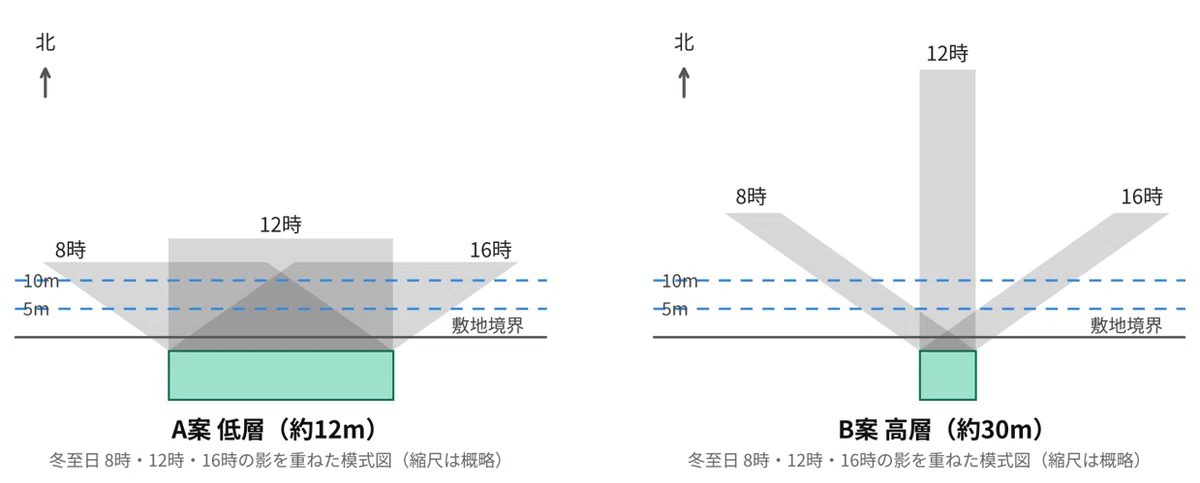
A案 低層(約12m)
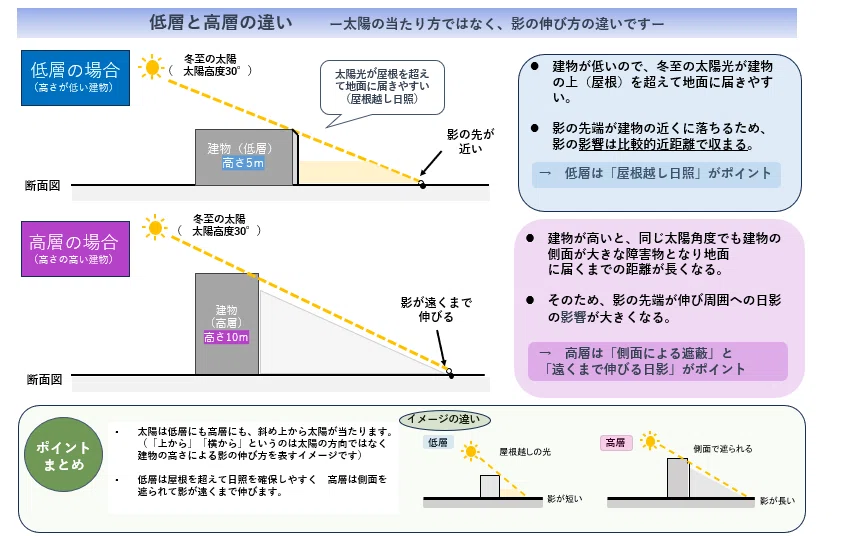
建物が低いので、冬至の太陽光を計画建物の上部(屋根越し)を超えて地面に届きやすく 建物の近くに影が落ちる。
影が長く存在している面積が高層に比べて大きい。
B案 高層(約30m)
建物が高いと同じ太陽角度でも建物の側面が大きな障害となり地面に届くまでの距離が長くなる。影が長く存在している面積は小さい。
同じ太陽高度でも建物の 「屋根越し」「側面」の影響により
日影のとどまる時間が異なることが図1により確認できます。
2)ADS-winでの「低層・高層」の特徴
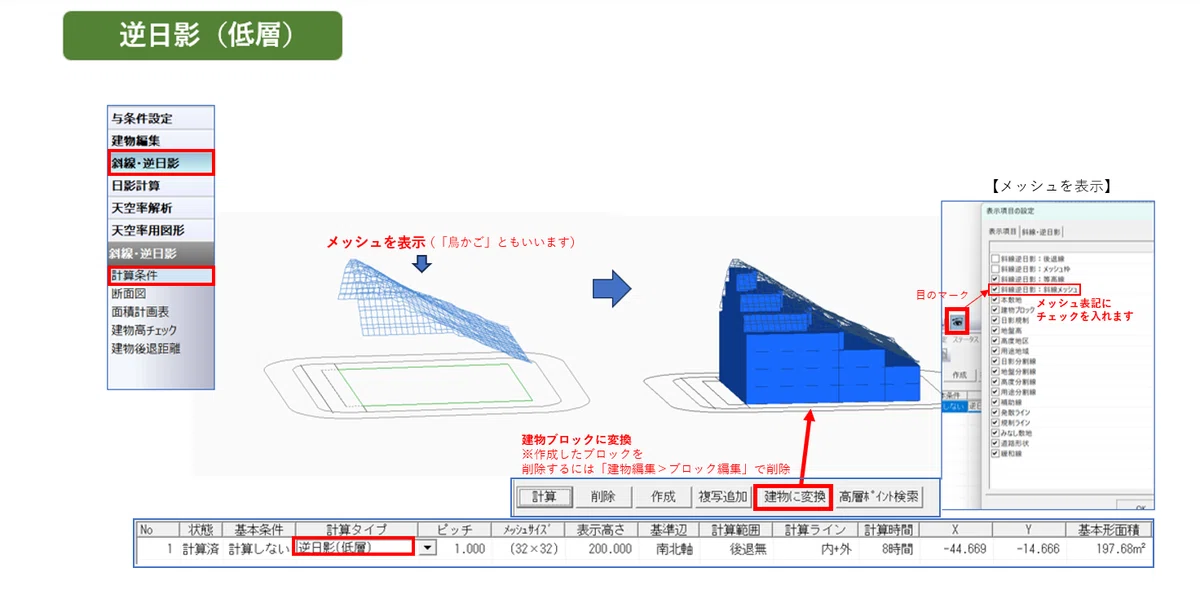
・逆日影(低層)
建物が低いため、日影の影響が比較的限定的です。
基本的に、メッシュ内に建物が納まれば 日影計算はクリアされます。
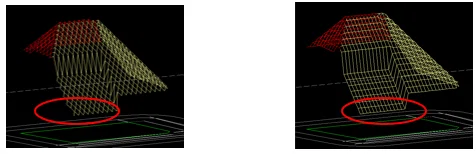
✐建物ブロックに変換してみましょう。
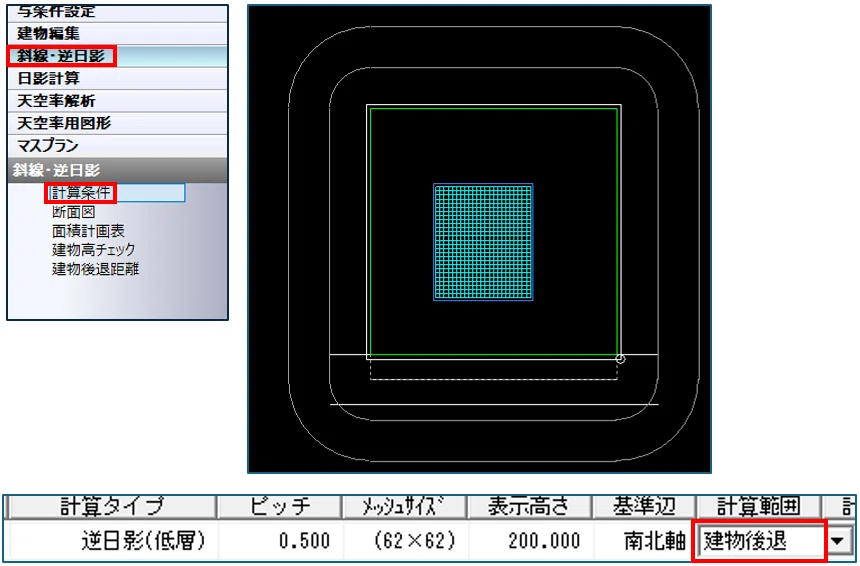
①斜線・逆日影>計算条件>作成ボタンを押します。
②計算タイプを「逆日影(低層)」に設定をし「計算」をクリックします。
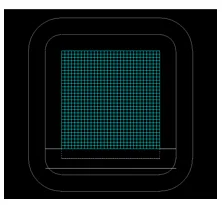
③低層のメッシュ枠が表記されます。
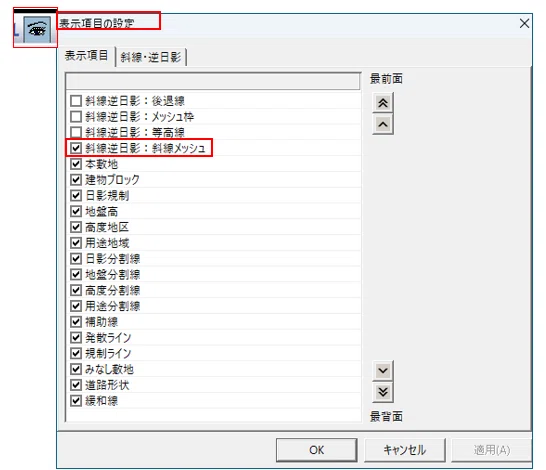
※表記されない場合は 平面図下部にある「目のマーク」をクリックし、「斜線メッシュ」にチェック☑を入れます。
④建物に変換をクリックしますと 建物ブロックが表示されます。
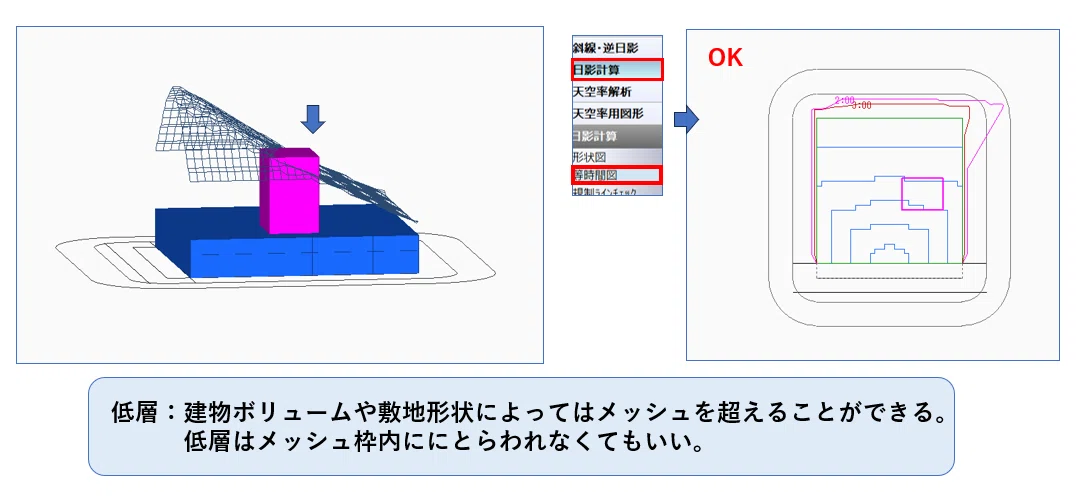
ただし、低層では建物ボリューム等によっては日影がメッシュからはみ出しても、規制対象となる範囲で規制時間を超えていなければ、
適合する場合があります。
・逆日影(高層)
高い建物は、遠くまで日影が伸び 長時間になる範囲も広がりやすなります。
メッシュ外側でも規制時間を超える日影が生じれば
適合しない可能性があります。
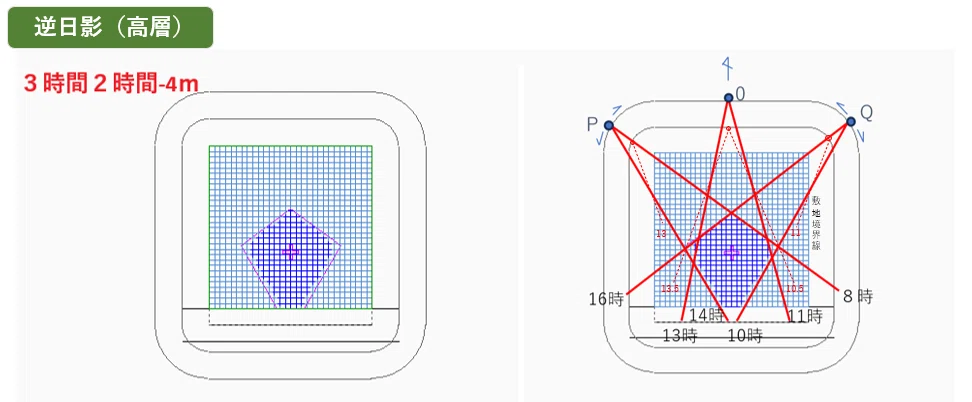
図2は、3時間2時間-4mでの日影検討です。
P Q Oの各店から図に示す時刻線で囲まれたハッチ部分(ひし形)は、
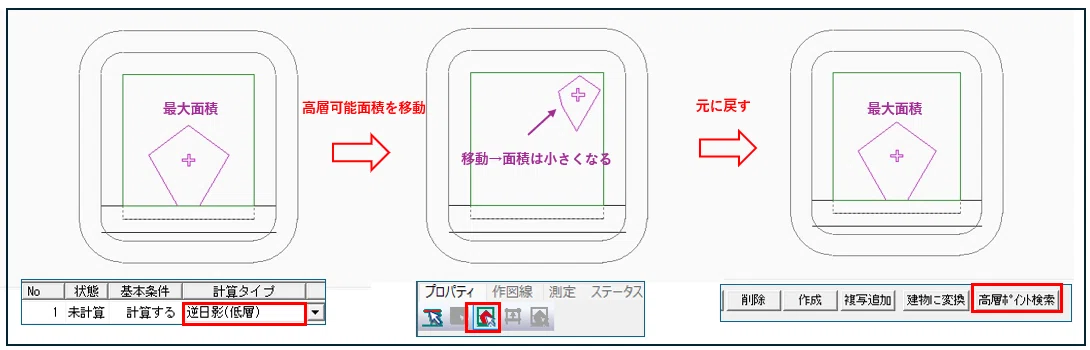
計画建築物を無限に高くしても適合します。P、Q・Oを移動させながら、
有利な範囲を求めることができます。
面積が最大になるのには 時刻線が交わる頂点が 敷地いっぱいにひろがった位置です。
ADSでは 自動で最大面積の範囲を確認することができます。
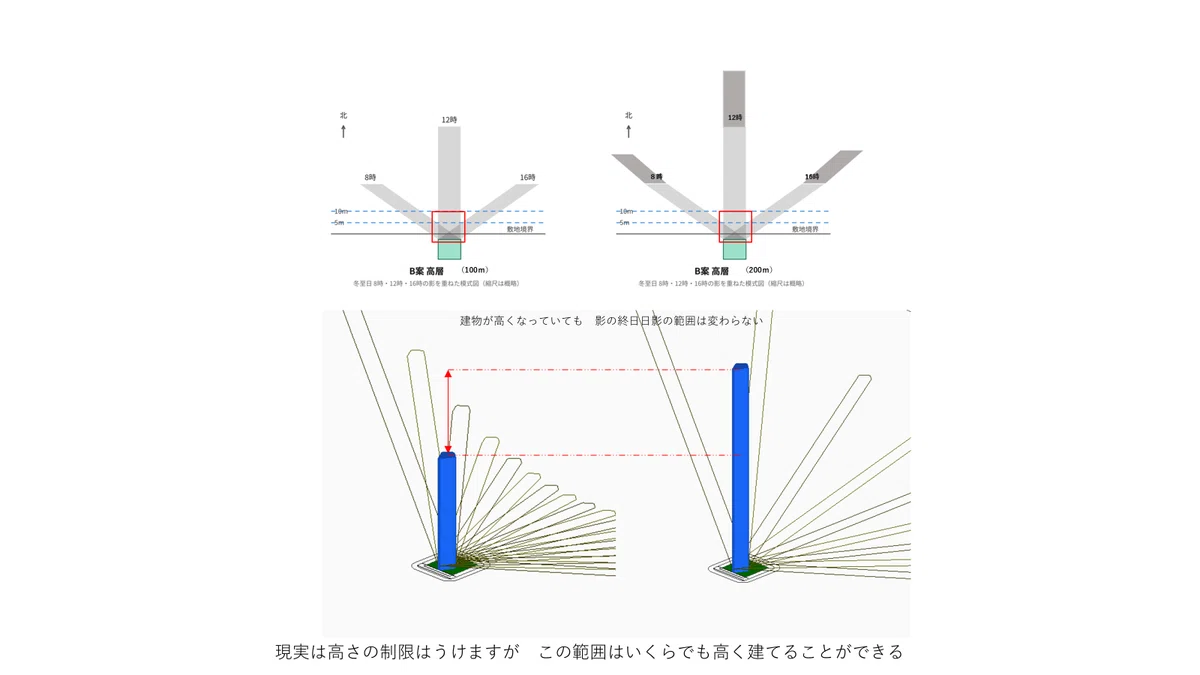
図3:図2のハッチ部分は実際には別な制限をうけることにはなるが
制限を除けばどこまでも高い建物を計画することができる範囲となります。
では、なぜボリューム出しで「低層→高層」と考えるのか?
ここがポイントです。
① まず低層部分を考える
低層部分は、敷地いっぱいに近い形で建てたとしても
日影の影響が比較的近距離に納まりやすい。
② その上に高層部分をのせる
ここで高さが出てくると、
5m → 10m → さらにその外側
へ影が伸びていく可能性が出てきます。
③ 高層部分は「どこまで影を飛ばせるか」を確認する
つまりボリューム出しでは、
低いところでまず床面積を確保する
↓
その上にどこまで高くできるかを日影で確認する
という考え方になります。
敷地形状によっては 高層より低層の方がボリュームを得ることがでる。
敷地が広い場合等は低層と高層のそれぞれの確認が必要
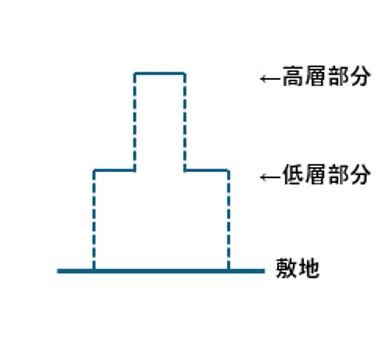
この場合、
低層部分→ 敷地周辺への日影
高層部分→ より遠くまで伸びる日影を考えます。
したがって、ボリューム出しでは
「高層部分をどこに置くか」が非常に重要になります。
4. ADS-win 操作について

①ピッチ:メッシュの網の間隔の調整をすることができます。
デフォルトは1.000です。
細かくすることによって精密になりますが その分 時間がかかります。
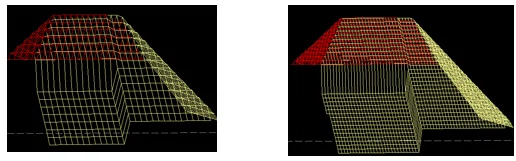
②基準編:南北軸がデフォルトですが クライアント等への説明をする際に敷地境界線に合わせた画像を表示するためにある機能です。
③計算範囲:主に使用する機能をご紹介
1)後退無:後退距離を考慮せずに検討
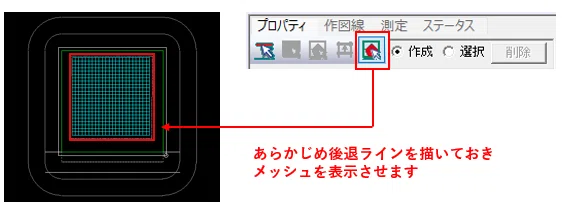
2)エリア後退:あらかじめ後退する部分を描いておきメッシュを表記
3)建物後退:あらかじめ建物計画範囲が決まっている場合
建物を入力してメッシュ表記
※必ず建物に高さを与え計算をおこなってください。
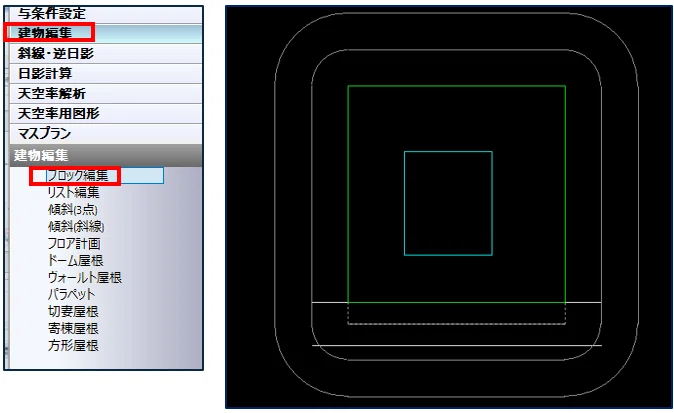
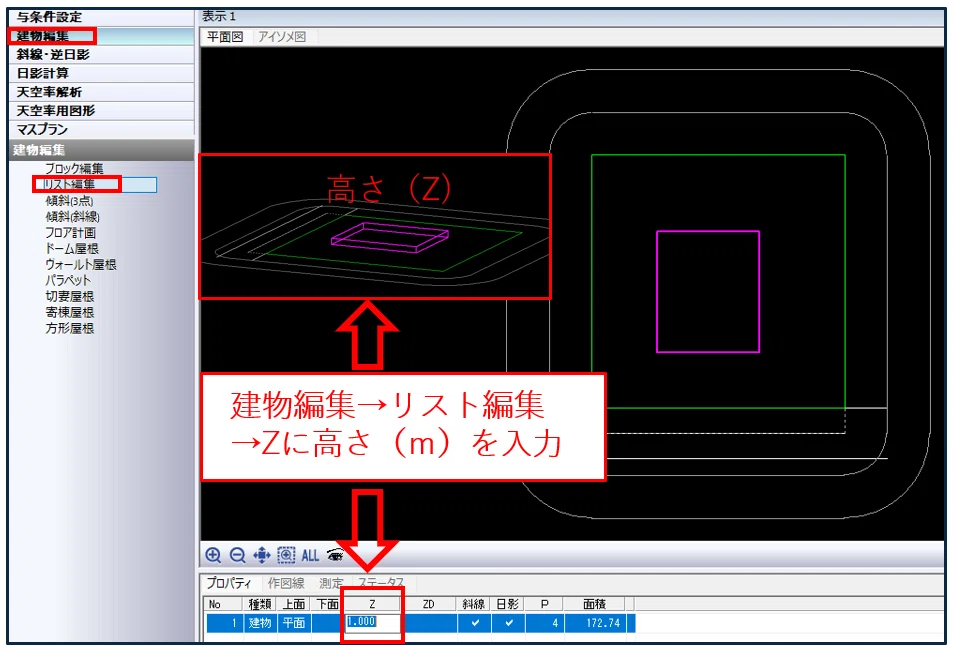
【作成したブロックの削除方法】
④高層:高層ポイントの移動
【メッシュの表示方法】
「表示項目」の設定を開き、「斜線メッシュ」にチェックを入れます。
「逆日影(低層)(高層)」のイメージはつきましたでしょうか。
「斜線」と「逆日影」を併せても同様に
ボリューム検討を行うことができます。
例)高度斜線+逆日影(高層)など
業務でお役立ていただければ幸いです。